Поправяне на бавен проблем на приложението за настолни компютри Spotify
Ако имате бавен проблем с приложението за настолни компютри Spotify, това най-вероятно е причинено от повредени данни на приложението, бавен интернет или недостатъчна памет. Тъй като това може да бъде причинено от няколко фактора, ще трябва да изпълните серия от стъпки за отстраняване на неизправности на компютъра си, за да разрешите този проблем.
Понастоящем Spotify е най-популярната услуга за аудио стрийминг, която позволява на абонатите да имат достъп до нейната библиотека с песни и подкасти. Тази услуга стартира за първи път през 2008 г. и оттогава нарасна до повече от 320 милиона абонати. До него може лесно да се стигне от настолен компютър или мобилно устройство чрез браузър или приложение.
Spotify е бавен на компютър с Windows 10 #
Един от проблемите, които може да срещнете с тази услуга, е, че тя може да изостава или да работи бавно. Когато това се случи, музиката, която се възпроизвежда, може да направи пауза на произволни интервали. Ето какво трябва да направите, за да поправите това.
Предпоставки:
- Рестартирайте компютъра и рутера, към които е свързан. Трябва да помислите да изключите захранващия кабел на двете устройства, след което да го включите след няколко минути.
- Проверете скоростта на интернет, като отидете на https://www.speedtest.net/.
Метод 1: Изключете хардуерното ускорение на настолното приложение Spotify #
Когато тази функция е включена, тя ще разтовари повечето задачи за обработка на вашия графичен процесор. Това може да е изгодно, ако компютърът ни използва мощна графична карта, но ако не е, това може да доведе до изоставащ проблем.
Отворете приложението Spotify. Можете да направите това, като кликнете върху него
Необходимо време: 5 минути.
Деактивиране на хардуерното ускорение
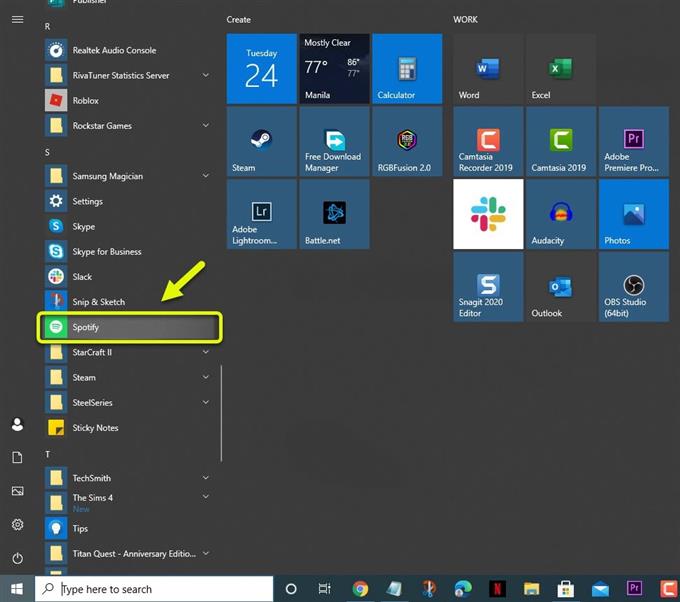
Отворете приложението Spotify.
Можете да направите това, като кликнете върху него от списъка с приложения в менюто „Старт“.
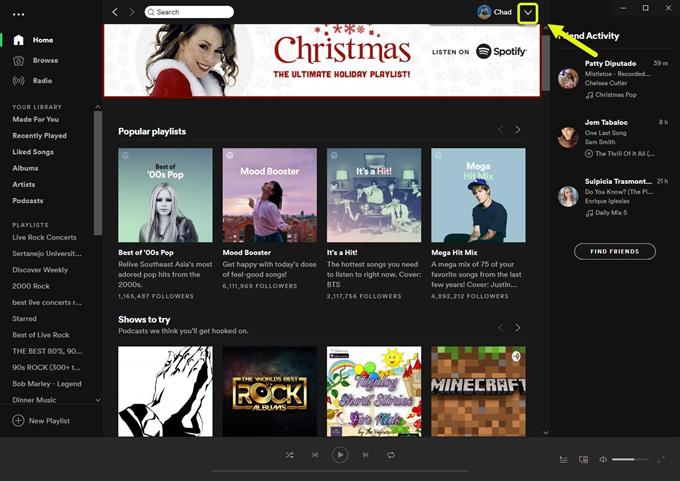
Щракнете върху Меню.
Това е стрелката надолу до вашата снимка в горната дясна страна на приложението.
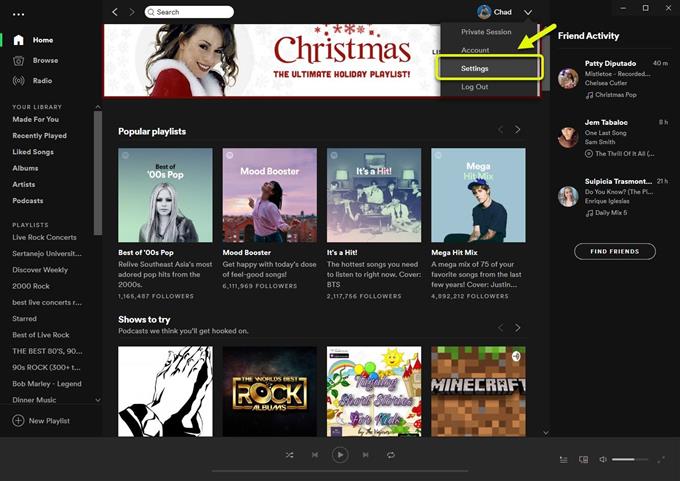
Щракнете върху Настройки.
Това ще отвори различните настройки на приложението, до които имате достъп.
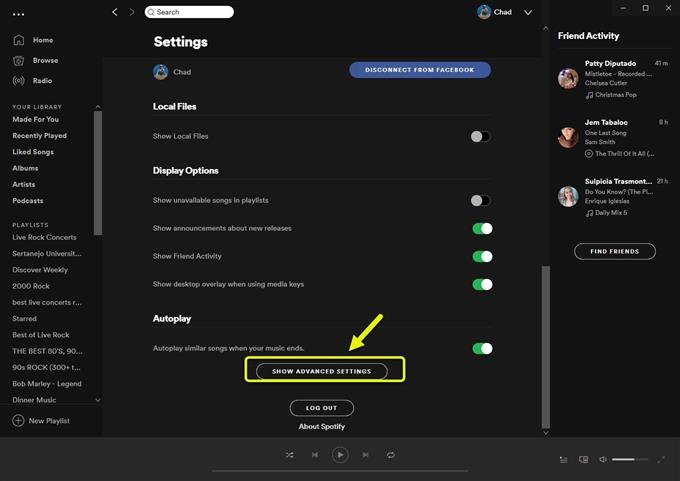
Щракнете върху Покажи разширени настройки.
Можете да получите достъп до това, като превъртите надолу в списъка с настройки.
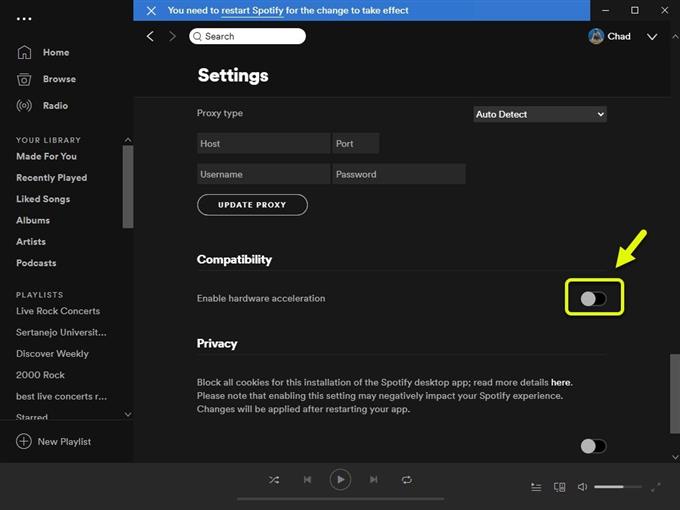
Изключете превключвателя „Активиране на хардуерното ускорение“.
Това ще изключи хардуерното ускорение. Рестартирайте приложението, за да влязат в сила промените.
Метод 2: Освободете паметта на компютъра #
Ако компютърът ви работи с много приложения, Spotify няма да може да използва необходимото си количество RAM. Можете да опитате да затворите изпълнявани приложения от диспечера на задачите, след което да проверите дали проблемът все още възниква.
Метод 3: Преинсталирайте настолното приложение на Spotify #
Има случаи, когато повредена инсталация може да причини този проблем. Ако случаят е такъв, ще трябва да преинсталирате приложението за настолни компютри.
- Отворете приложението Настройки на Windows 10.
- Кликнете върху Приложения.
- Кликнете върху Spotify, след това върху деинсталиране.
- Отворете Microsoft Store от вашия компютър.
- Потърсете Spotify, след което го инсталирайте.
След като изпълните стъпките, изброени по-горе, ще разрешите успешно бавния проблем на настолното приложение Spotify.
Посетете нашия androidhow Youtube канал за повече видеоклипове за отстраняване на неизправности.
Прочетете също: #
- Спрете отварянето на Spotify при стартиране на компютър