Как да коригирам DISM грешка 1726 „Обаждането на отдалечената процедура не бе успешно“
Командата DISM или обслужване и управление на изображения за внедряване се използва за отстраняване на широк спектър от повредени файлове във вашата система, като замества неправилни и повредени файлове. Обикновено е следващото нещо, което трябва да направите, когато SFC сканирането не разреши проблем. Въпреки че командите DISM са инструменти, които са ефективни за разрешаване на повреда на системните файлове, има случаи, при които операцията за внедряване също може да се повреди и да получи грешка. В този случай съобщението за грешка DISM 1726 „Обаждането на отдалечената процедура е неуспешно“, съобщено от някои потребители, обикновено се случва дори преди операцията DISM почти да приключи. В тази последна част от нашата серия за отстраняване на неизправности ще се заемем с отстраняването на грешка DISM 1726 на компютър с Windows 10
Отстранете проблема с грешка DISM 1726 „Неуспешно повикване на отдалечена процедура“ на компютър с Windows 10 #
Има няколко фактора, които могат да причинят този конкретен проблем, като се започне от софтуер на трета страна, системните файлове в очакване на поправка на корупцията до услугите за отдалечено извикване на RPC се деактивират, предотвратявайки стартирането на DISM процеса. По-долу са изброени стъпките за отстраняване на неизправности, които трябва да направите, за да разрешите проблема.
Преди да изпълните препоръчаните стъпки за отстраняване на неизправности за този конкретен проблем, предлагам първо да опитате да рестартирате компютъра. Това ще освежи операционната система, както и ще премахне повредени временни данни и е доста ефективно за отстраняване на повечето проблеми, свързани със софтуера.
Стъпка 1: Актуализиране на Windows #
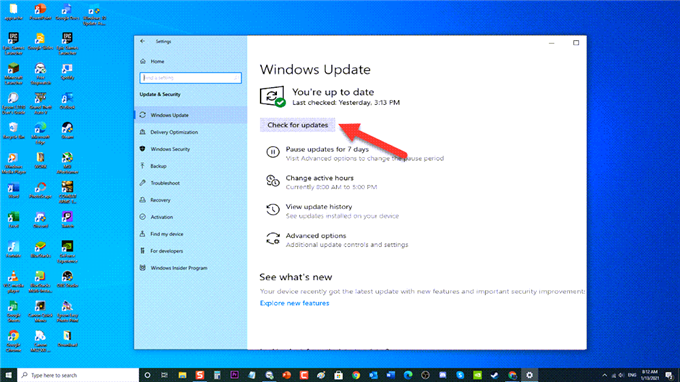
Първото нещо, което трябва да направите, е да актуализирате операционната система Windows. Актуализирането до най-новата версия на Windows коригира грешки и повредени файлове, които може да са причинили появата на грешка DISM 1726 в Windows 10.
Windows Update е лесен процес, следвайте стъпките по-долу:
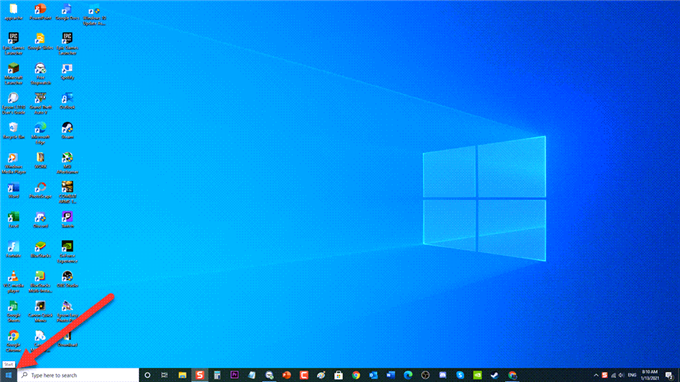
Натиснете Старт или клавиш за Windows, разположен в долния ляв ъгъл.
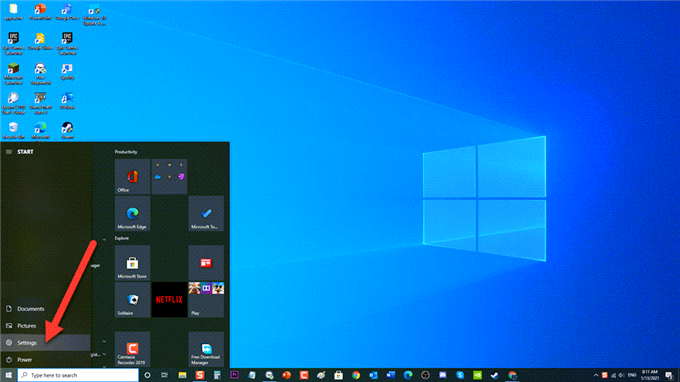
Кликнете върху Настройки, икона, която прилича на зъбно колело, за да отворите раздела за настройки на Windows
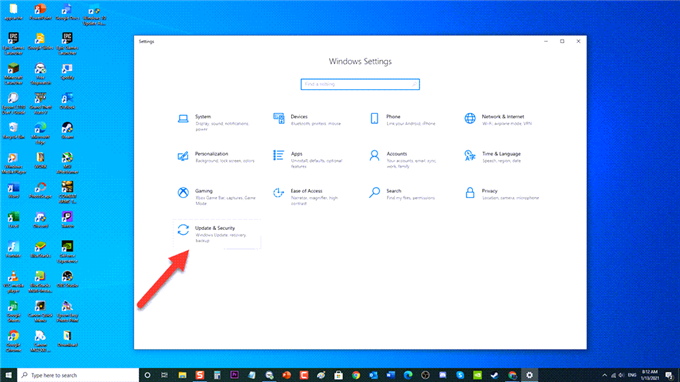
В настройките на Windows кликнете върху Актуализация и сигурност.
Щракнете върху Windows Update в левия прозорец.
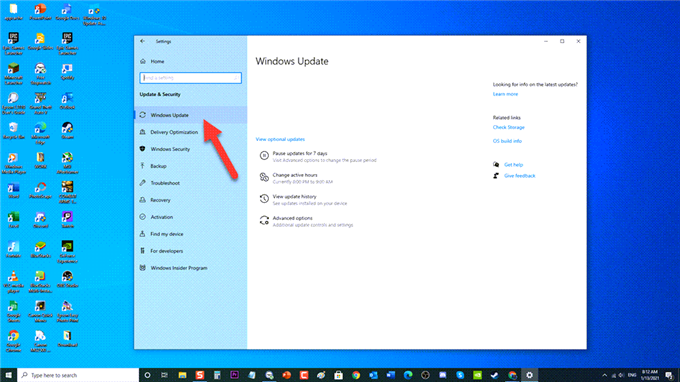
Щракнете върху Проверка за актуализация в левия прозорец. Windows вече ще проверява за налична актуализация и автоматично ще ги инсталира, ако има такива.
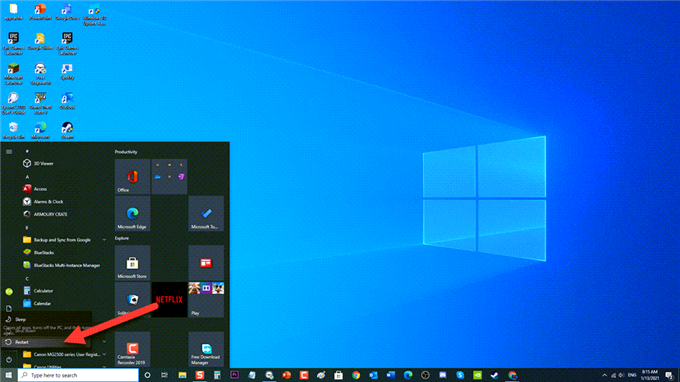
Рестартирайте компютъра си
След като компютърът се рестартира напълно, проверете дали все още възниква проблем с DISM Грешка 1726 „Обаждането на отдалечената процедура не е успешно“.
Стъпка 2: Промяна на стартиране на услугата за отдалечено повикване на процедура (RPC) #
Услугата за дистанционно повикване на RPC е мениджър за управление на услуги за COM и DCOM сървъри. Ако услугата е деактивирана, всички други програми, които използват COM и DCOM, които също включват DISM команди, няма да функционират, поради което възниква DISM грешка 1726.
Ето как да промените типа на стартиране на услугата за отдалечено повикване на процедури:
- Натиснете Windows Key + R на клавиатурата, за да отворите диалоговия прозорец RUN.
- В диалоговия прозорец RUN напишете „services.msc“ и натиснете Enter или щракнете върху OK, за да отворите секцията Services.
- Намерете Извикване на отдалечена процедура (RPC) от списъците с услуги.
- Щракнете с десния бутон върху него и изберете Свойства.
- В прозореца Свойства щракнете върху раздела Общи .
- Променете типа стартиране на Автоматично .
- Кликнете върху Прилагане , за да приложите направените промени.
- Щракнете върху OK , за да излезете от прозореца със свойства.
- Рестартирайте компютъра си.
След като компютърът се рестартира напълно, проверете дали все още се появява проблем с грешка DISM 1726 „Неуспешно повикване на процедурата“ на компютър с Windows 10
Стъпка 3: Модифициране на данните за стойността на ключовия регистър на RpcSs #
Ако промяната на типа на стартиране на услугата за отдалечено повикване на процедури не е отстранила DISM грешка 1726, можете да опитате да активирате услугата за отдалечена процедура за повикване чрез редактора на системния регистър.
Забележка: Тъй като стъпката включва извършване на някои промени в системния регистър, може да има случаи, при които неточната манипулация може да доведе до реакции на системните файлове. Уверете се, че първо сте архивирали ключа на системния регистър, преди да изпълните стъпките по-долу.
Ето как да промените RpcSs стойността на ключовия регистър:
- Натиснете Windows Key + R на клавиатурата, за да отворите диалоговия прозорец RUN.
- В диалоговия прозорец RUN въведете „regedit“ и натиснете Enter или щракнете върху OK, за да отворите редактора на системния регистър
- В левия прозорец отидете до следния път:
- Щракнете двукратно върху папката HKEY_LOCAL_MACHINE , за да я разгънете.
- Щракнете върху папка СИСТЕМА , за да я разширите.
- Щракнете върху папката CurrentControlSet , за да я разширите.
- Щракнете върху папка Услуги , за да я разширите
- Намерете и кликнете върху RpcSs
- В десния прозорец щракнете двукратно върху Старт .
- Променете Данни за стойността на ключовия регистър на 2 и след това натиснете OK , за да потвърдите промените.
- Излезте от прозореца Редактор на системния регистър .
- Рестартирайте компютъра си
След като компютърът се рестартира напълно, проверете дали все още се появява проблем с грешка DISM 1726 „Неуспешно повикване на процедурата“ на компютър с Windows 10
Стъпка 4: Деактивирайте временно услугата за търсене на Windows #
Има съобщения от потребители, че DISM грешка 1726 е разрешена при деактивиране на услугата за търсене на Windows, докато в момента се изпълнява команда DISM. По този начин ще можете да изпълнявате DISM команди, след като деактивирате услугата за търсене на Windows.
Да го направя:
- Натиснете Windows Key + R на клавиатурата, за да отворите диалоговия прозорец RUN.
- В диалоговия прозорец RUN въведете „services.msc “ и натиснете Enter или щракнете върху OK, за да отворите секцията Services.
- В прозореца на услугите превъртете надолу и намерете Услуга за търсене на Windows .
- Щракнете с десния бутон върху услугата и щракнете върху Свойства от падащото меню.
- В прозореца Свойства останете в раздела Общи .
- Щракнете върху Спри , за да спрете временно услугата за търсене на Windows.
- Изпълнете командата DISM отново и след това проверете дали все още се появява DISM грешка 1726.
- След като стартирате командата DISM и операцията завърши без грешка, стартирайте услугата за търсене на Windows, като следвате стъпките от 1 до стъпка 6 по-горе и щракнете върху Старт .
- Щракнете върху OK , за да приложите направените промени.
След като изпълните стъпките, споменати по-горе, успешно ще коригирате проверката дали проблемът с DISM 1726 Грешка „Обаждането на отдалечената процедура не е успешно“ на компютър с Windows 10
Посетете нашия androidhow Youtube канал за повече видеоклипове за отстраняване на неизправности.