Как да коригирам грешка в достъпа на диск GOG GALAXY по време на инсталацията
Грешката при достъп до диска GOG GALAXY обикновено възниква при опит за инсталиране или актуализиране на игра GOG. Има няколко фактора, които могат да причинят този конкретен проблем, вариращи от липса на разрешение до намеса от антивирусния софтуер. За да поправите това, трябва да изпълните серия от стъпки за отстраняване на неизправности.
GOG GALAXY 2.0 е софтуер, който обединява вашите игри и приятели на едно място. Дори ако притежавате игри от Steam, Epic Games Store, Xbox Live или дори PlayStation Network, пак можете да интегрирате това със софтуера GOG, като по този начин ви позволява да получите достъп до данните за играта като напредък и активност от една платформа.
Какво да направите, когато получите грешка при достъп до диска при инсталиране или актуализиране на GOG игра #
Един от проблемите, с които може да се сблъскате, когато се опитвате да инсталирате или актуализирате GOG игра на вашия компютър, е грешката при достъп до диска. Когато това се случи, играта няма да продължи с инсталацията или актуализацията. Ето какво трябва да направите, за да поправите това.
Неща, които трябва да направите първо: Рестартирайте компютъра
Метод 1: Стартирайте GOG GALAXY като администратор, за да коригирате проблема с достъпа до диска #
Първото нещо, което трябва да направите в този случай, е да опитате да стартирате софтуера като администратор. Това ще му позволи достъп, за да прави промени във вашата система Windows, които обикновено биха решили този проблем.
Необходимо време: 2 минути.
Стартиране на GOG GALAXY като администратор
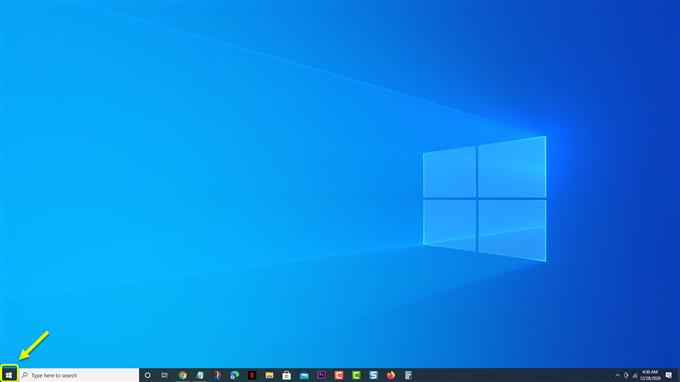
Щракнете върху бутона Старт.
Това може да се намери в долната лява част на екрана.
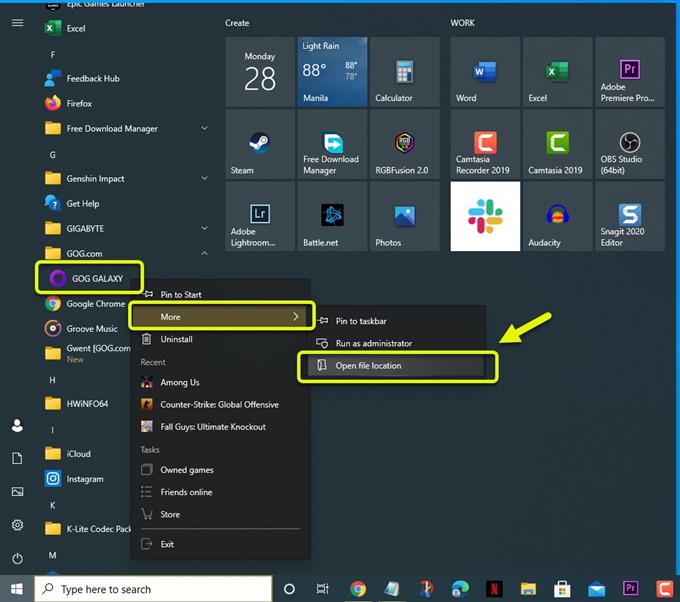
Отворете местоположението на файла GOG Galaxy.
Можете да направите това, като щракнете с десния бутон върху приложението GOG GALAXY и щракнете върху Още след отваряне на местоположението на файла.
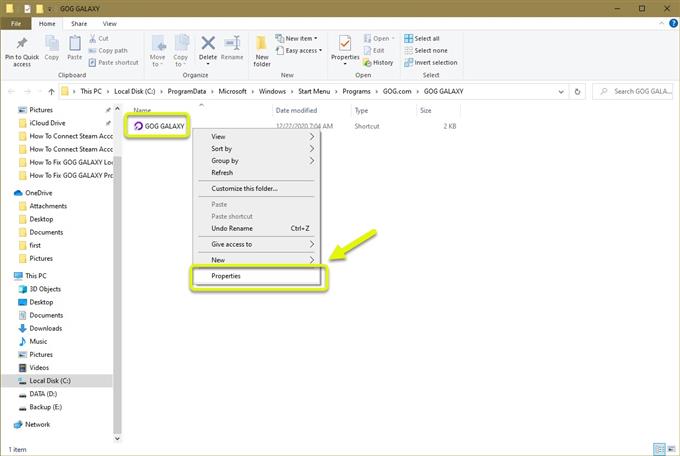
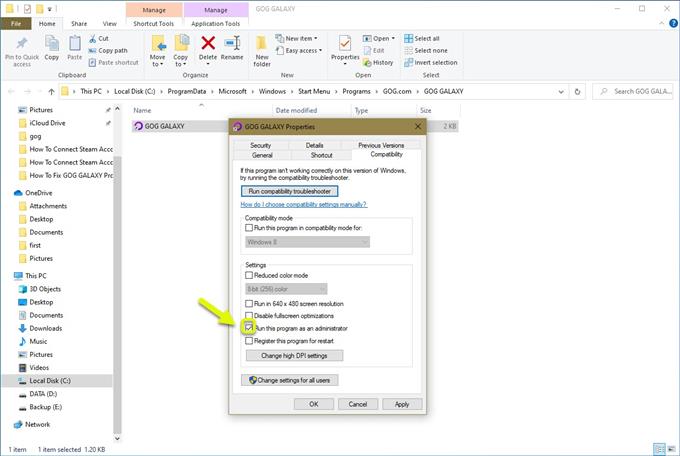
Отворете прозореца GOG GALAXY Properties.
Можете да направите това, като щракнете с десния бутон на мишката върху прекия път GOG GALAXY, след което щракнете върху свойствата.
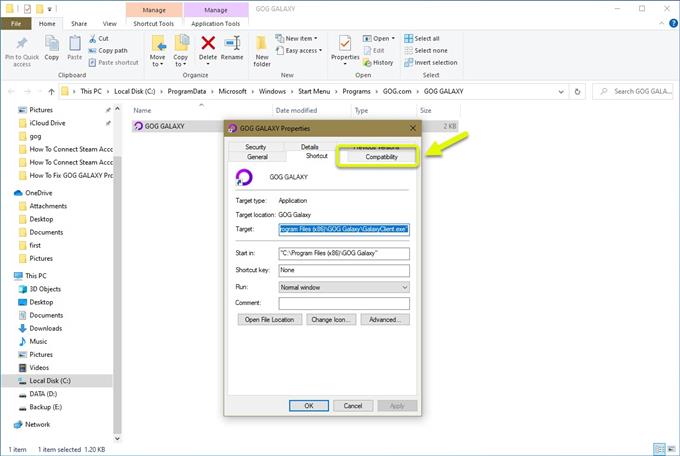
Щракнете върху раздела Съвместимост.
Това обикновено е третият раздел в горната част на прозореца Свойства.
Поставете отметка на „Стартирайте тази програма като администратор“.
Това ще даде на администратора административен достъп.
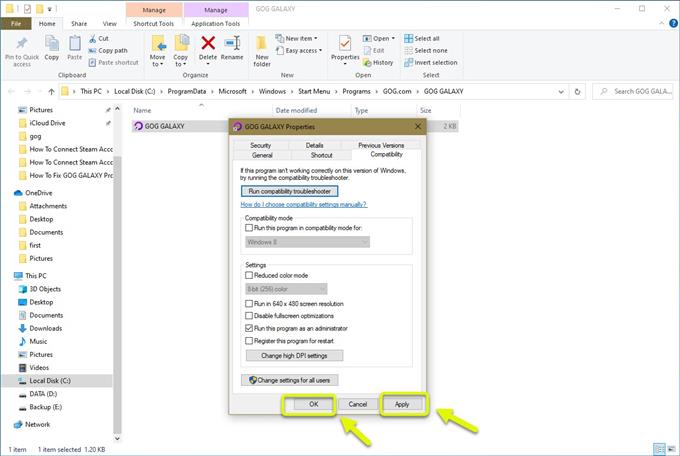
Щракнете върху бутоните Apply и OK.
Това ще запази промените, които сте направили.
След като изпълните тези стъпки, рестартирайте компютъра, след това опитайте да проверите дали проблемът все още възниква.
Метод 2: Проверете дали антивирусният софтуер блокира инсталацията на играта #
Понякога проблемът може да бъде причинен от намесата на вашия антивирусен софтуер за сигурност. За да проверите дали случаят е такъв, опитайте първо да го изключите, след което инсталирайте или актуализирайте играта. Ако проблемът не възникне, ще трябва да добавите файловете GalaxyClient.exe, GalaxyClientService.exe и GalaxyCommunication.exe в списъка с изключения на антивирусната и защитната стена.
След като изпълните стъпките, изброени по-горе, успешно ще разрешите проблема с грешката при достъп до диска GOG GALAXY.
Посетете нашия androidhow Youtube канал за повече видеоклипове за отстраняване на неизправности.
Прочетете също: #
- Как да се определи Ryobi 40v батерията не се зарежда