Как да коригирам високо използване на процесора от изпълним Antimalware Service
Името на процеса MsMpEng е Antiwalware Service Executable. Използва се от антималуерния софтуер, който е Windows Defender, който е свързан със сервизната програма на Windows Defender. Въпреки че изпълнимият файл на услугата за антималуер е стабилна програма, има случаи, при които потребителите са имали висока употреба на процесора на компютър с Windows. В тази последна част от нашата серия за отстраняване на неизправности ще се заемем с това как да отстраним проблема с изпълнението на Antimalware Service (MsMpEng), заемайки твърде много високо използване на процесора с Windows Defender на вашия Windows 10.
Какво да правя с висока употреба на процесора от Antimalware Service Executable на компютър с Windows 10 #
Има два често срещани фактора, които могат да накарат Antimalware Service Executable да заема твърде много ресурси на процесора, от функцията си в реално време и функцията за пълно сканиране. Функцията за защита в реално време отнема голяма употреба на процесора от редовно сканиране на файлове на вашия компютър, което, разбира се, е основната му функция, която е да защитава в реално време. Друга причина е, че ако нейната функция за защита в реално време, при която при пълното цялостно сканиране компютърната система ще изпитва висока употреба на процесора и потребителите ще получат закъснение, изоставане и или висящи отговори от системата. По-долу са изброени стъпките за отстраняване на неизправности, които трябва да направите, за да разрешите проблема.
Преди да изпълните препоръчаните методи за отстраняване на неизправности, изброени по-долу, най-добре първо рестартирайте компютъра си. Това действие освежава операционната система и премахва всички повредени временни данни, които биха могли да причинят проблема.
Метод 1: Правилно разсрочете Windows Defender #
За да попречите на Windows Defender да заема твърде много от ресурсите на процесора ви, понастоящем може да се наложи да промените графика на сканиране на сканиране на Windows Defender на вашата компютърна система с помощта на планиращия задача.
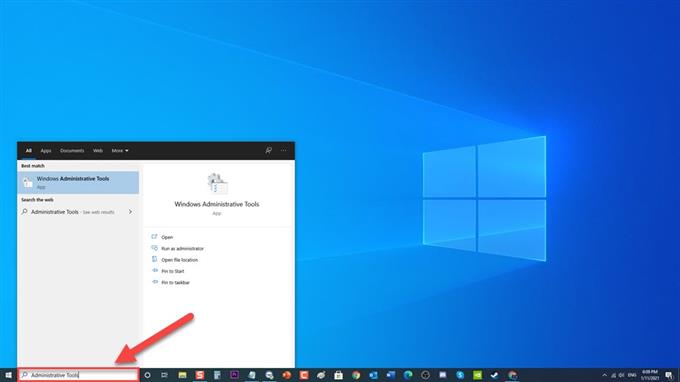
В лентата за търсене на вашите прозорци в долния ляв ъгъл въведете Административни инструменти .
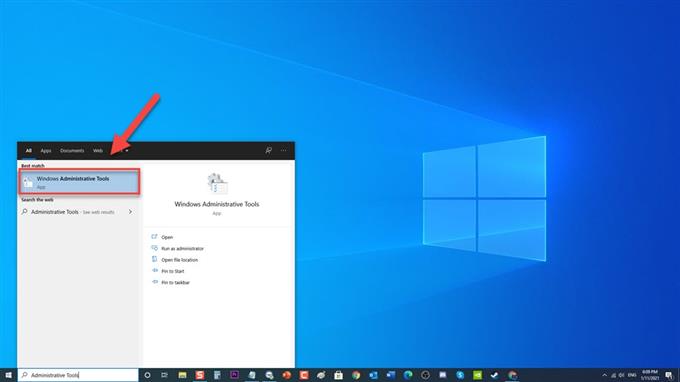
Кликнете върху резултата от Административни инструменти на Windows .
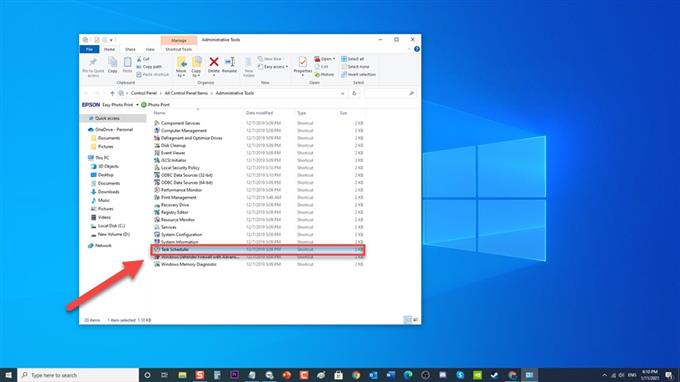
Намерете и щракнете двукратно върху Планировчик на задачи . Отваря се нов прозорец.
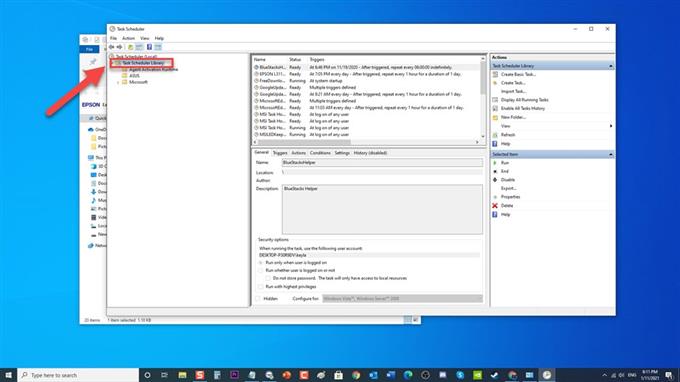
В левия прозорец на прозореца на планировчика на задачите кликнете върху Библиотека на планиращия задачи , за да го разширите.
Кликнете върху Папка на Microsoft , за да я разширите.
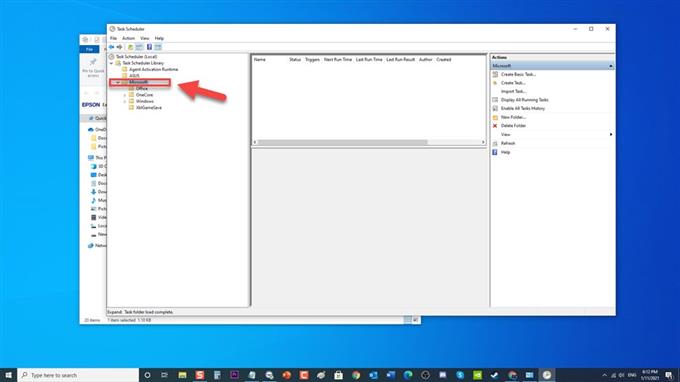
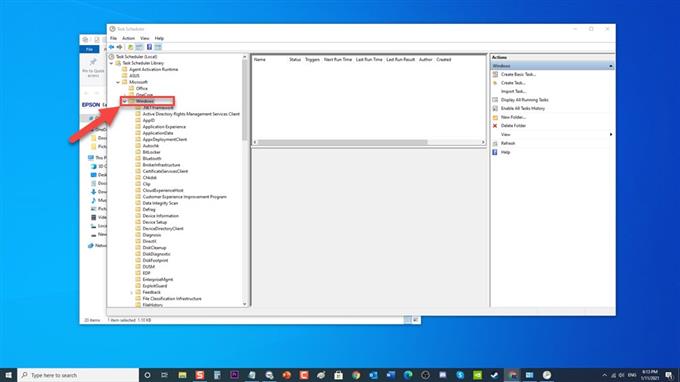
Кликнете върху Windows , за да го разширите
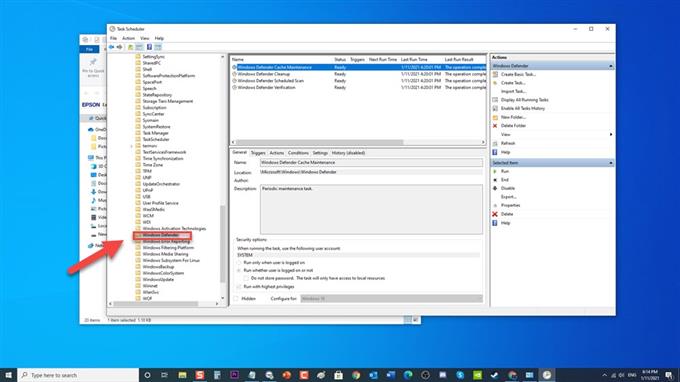
Превъртете надолу и намерете Папка на Windows Defender , за да я разгънете.
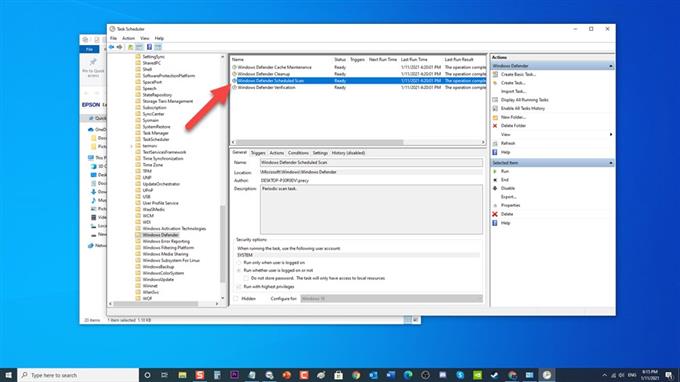
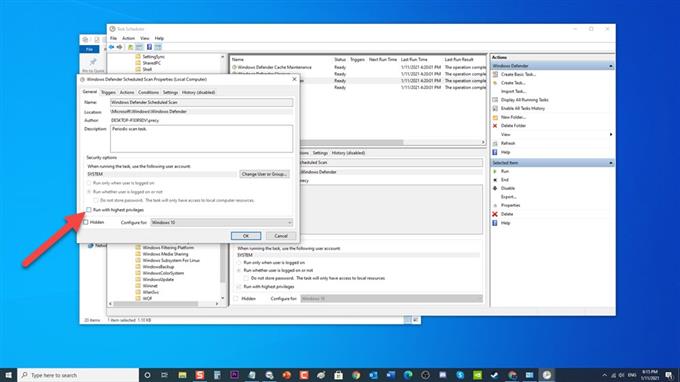
В десния прозорец на Windows Defender намерете и щракнете двукратно върху Планирано сканиране на Windows Defender . Отваря се нов прозорец.
Останете в раздела Общи на прозореца за планирано сканиране на Windows Defender, премахнете отметката от опцията Стартиране с най-високите привилегии.
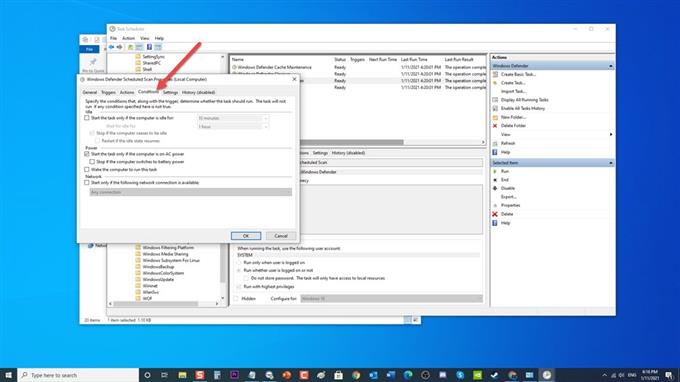
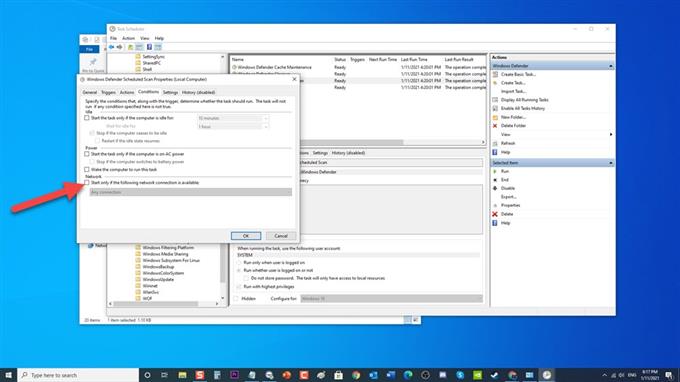
Щракнете върху раздела Условия .
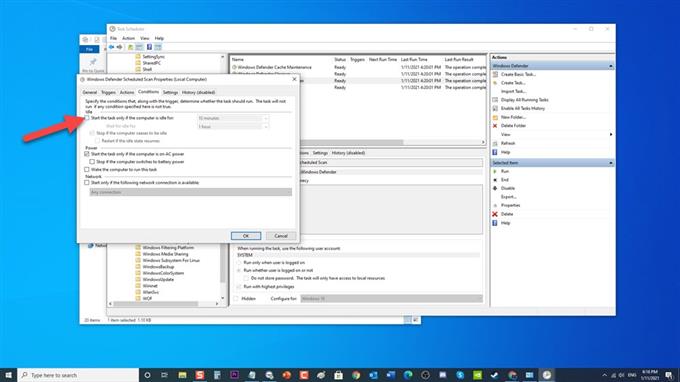
Под опция за празен ход премахнете отметката от опцията „ Стартиране на задачата само ако компютърът е неактивен за “, ако е поставена отметка.
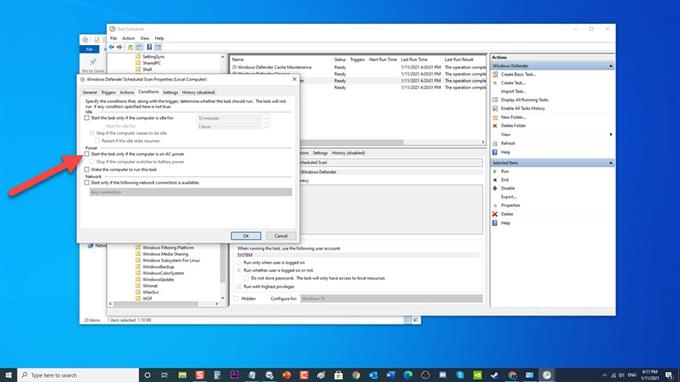
Под опция Захранване премахнете отметката от опцията „ Стартирайте задачата, ако компютърът е захранван с променлив ток “
Под опция Мрежа премахнете отметката от опцията „ Стартиране само ако е налична следната мрежова връзка “
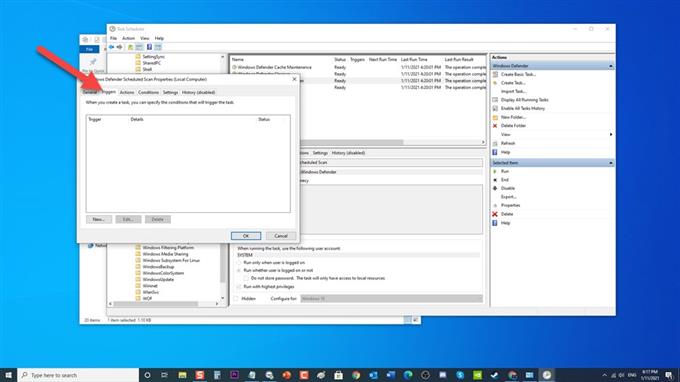
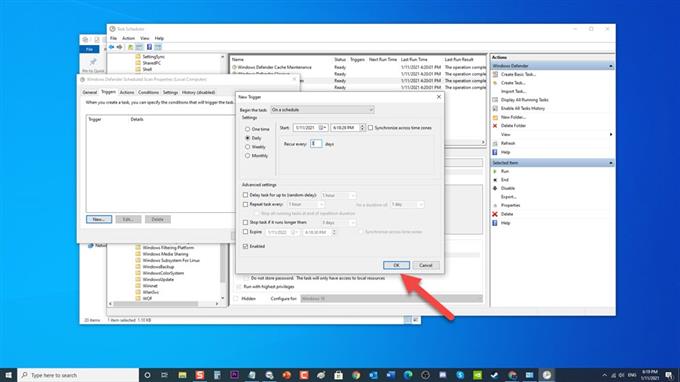
Щракнете върху раздела Задействания .
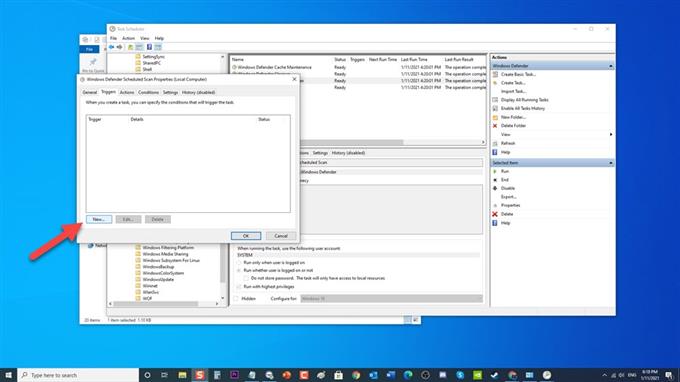
Щракнете върху Нов раздел , ще се отвори прозорецът New Trigger.
Под опцията за настройка изберете от наличните опции. Това ще насрочи защитника да работи според вашите предпочитания.
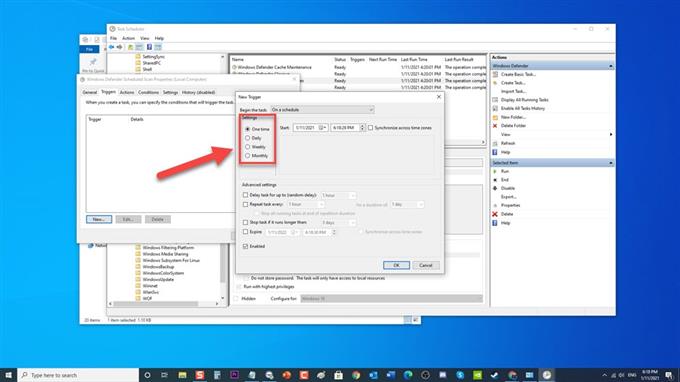
Щракнете върху OK, за да приложите направените промени.
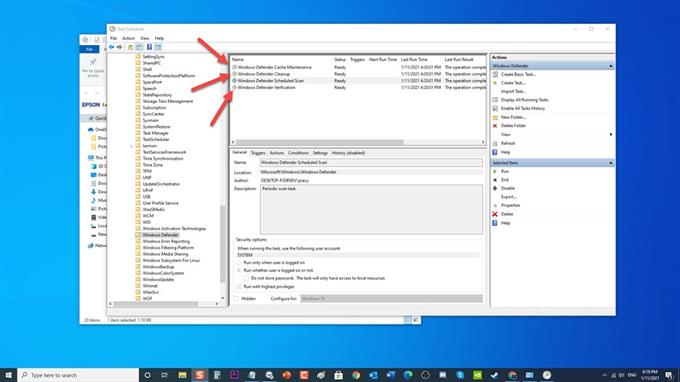
Повторете същите процедури за останалите три графика: Поддръжка на кеша на Windows Defender, Почистване на Windows Defender и Проверка на Windows Defender.
Проверете дали все още се появява проблем с високото използване на процесора от изпълнението на Antimalware Service на Windows 10.
Метод 2: Деактивирайте Windows Defender #
Деактивирането на защитната стена на Windows Defender работи за някои потребители, които изпитват същото високо използване на процесора. Но се уверете, че преди да изключите защитната стена на Windows Defender, трябва също да инсталирате друга програма за защита от зловреден софтуер, така че компютърът ви все още да бъде защитен от злонамерен софтуер и заплахи.
Има два начина да изключите Windows Defender:
Първо: Използване на редактор на локални групови правила #
- Натиснете Windows Key + R на клавиатурата, за да отворите диалоговия прозорец RUN.
- В диалоговия прозорец RUN напишете „gpedit.msc” и натиснете Enter или щракнете върху OK, за да отворите редактора на локални групови правила.
- В левия прозорец на прозореца на редактора на локални групови правила кликнете върху Конфигурация на компютъра , за да го разширите.
- Щракнете двукратно върху Административни шаблони , за да го разширите.
- Щракнете двукратно върху Компоненти на Windows , за да го разгънете.
- Превъртете надолу, за да намерите папката Microsoft Defender Antivirus , за да я разширите.
- В десния прозорец на Microsoft Defender Antivirus намерете опцията „Изключване на Microsoft Defender Antivirus“ и щракнете двукратно върху нея. Отваря се нов прозорец.
- Кликнете върху опцията „Разрешено“ , за да деактивирате Windows Defender
- Щракнете върху OK , за да приложите направените промени.
- Рестартирайте компютъра си.
След като компютърът се рестартира напълно, проверете дали все още се появява високо използване на процесора от изпълнение на Antimalware Service Executable в Windows 10.
Второ: Използване на редактора на системния регистър #
- Натиснете Windows Key + R на клавиатурата, за да отворите диалоговия прозорец RUN.
- В диалоговия прозорец RUN напишете „regedit“ и натиснете Enter или щракнете върху OK, за да отворите редактора на системния регистър.
- В левия прозорец на прозореца на редактора на локални групови правила кликнете върху HKEY_LOCAL_MACHINE , за да го разширите.
- Щракнете двукратно върху СОФТУЕРНА папка , за да я разгънете.
- Щракнете двукратно върху папка Политики , за да я разгънете.
- Щракнете двукратно върху папката Microsoft , за да я разгънете.
- Щракнете двукратно върху папката Windows Defender , за да я разгънете.
- В десния прозорец на папката на Windows Defender щракнете двукратно върху записа „DisableAntiSpyware“ . Променете датата му на валута на 1.
- Щракнете върху OK , за да приложите направените промени.
Проверете дали все още възниква проблем с изпълнението на Antimalware Service High CPU.
Метод 3: Добавяне на изпълнима услуга Antimalware към списъка за изключване на Windows Defender #
Има съобщения от потребители, че добавянето на MsMpEng.exe към списъка за изключване на Windows Defenders решава проблема. Добавете изключение и вижте дали проблемът с изпълнимия файл на услугата за защита срещу зловреден софтуер ще бъде разрешен.
- Едновременно натиснете клавишите CTRL + SHIFT + ESC на клавиатурата, за да отворите Windows Task Manager .
- В прозореца на диспечера на задачите намерете и щракнете с десния бутон на мишката върху опцията Изпълнителна услуга на Antimalware .
- Кликнете върху Отваряне на местоположението на файла от падащото меню. Отваря се нов прозорец, файлът MsMpEng ще бъде маркиран.
- Маркирайте пътя до местоположението на файла в адресната лента, щракнете с десния бутон и изберете копие от падащото меню.
- Натиснете клавиш Windows + I на клавиатурата, за да отворите раздела за настройки на Windows.
- Кликнете върху Актуализиране и сигурност .
- Щракнете върху Защита на Windows в левия прозорец
- Под Защитни зони в десния прозорец кликнете върху Защита от вируси и заплахи
- Щракнете върху Управление на настройките под Настройки за защита срещу вируси.
- Намерете опцията за изключване, кликнете върху Добавяне или премахване на изключения.
- Кликнете върху „Добавяне на изключване“ , изберете t „Папка“ от падащото меню.
- Поставете пътя до местоположението на файла на Antimalware Service Executable, щракнете върху раздела изберете папка .
Изпълнителната програма Antimalware Service сега ще бъде добавена към списъка за изключване на Windows Defender, след което проверете дали все още възниква проблем с изпълнението на Antimalware Service Execution.
Метод 4: Премахване на актуализации с лоша дефиниция #
Има случаи, в които защитната стена на Windows Defender след сканиране може да придобие актуализации с лоша дефиниция, които понякога могат да идентифицират файловете на Windows като вируси. Опитайте се да премахнете актуализации с лоша дефиниция, като използвате командния ред и вижте дали методът работи.
- В лентата за търсене на вашите прозорци в долния ляв ъгъл въведете Команден ред
- Щракнете с десния бутон върху резултата от командния ред и щракнете върху Изпълни като администратор от падащото меню.
- В прозореца на командния ред въведете следните команди и натиснете Enter след всяка команда.
- Въведете „% PROGRAMFILES% \ Windows Defender \ MPCMDRUN.exe“ -RemoveDefinitions -All и натиснете Enter.
- Въведете „% PROGRAMFILES% \ Windows Defender \ MPCMDRUN.exe“ -SignatureUpdate и натиснете Enter
Изчакайте процесът да завърши, след което проверете дали все още се появява проблем с повишено използване на процесора на Antimalware Service Executable.
След като изпълните методите, споменати по-горе, успешно ще отстраните проблема с изпълнението на Antimalware Service High CPU от Windows Defender.
Посетете нашия androidhow Youtube канал за повече видеоклипове за отстраняване на неизправности.