Как да активирам опциите за разработчици на Samsung Galaxy S21 | Режим за програмисти
Тази публикация ще ви помогне да активирате опциите за разработчици на Galaxy S21. Прочетете, ако имате нужда от достъп до по-разширени функции в режима за разработчици на Galaxy S21.
Опции за разработчици на Galaxy S21 #
Смартфоните с Android предлагат много полезни функции, включително тези, които са скрити в тайно меню, наречено Опции за разработчици.
Още в ерата на Android 4.1 и по-ниски версии на OS, менюто за опции за разработчици е достъпно по подразбиране чрез приложението за настройки. Това обаче се промени след пускането на Android 4.2 и по-нови версии. За да осъществите достъп до опциите за разработчици в по-късни устройства с Android, ще трябва да изпълните определен брой докосващи жестове.
Опциите за разработчици обикновено са полезни при конфигуриране на системно поведение за профилиране и отстраняване на грешки в приложението, придобиване на отчети за грешки, графично изобразяване, USB отстраняване на грешки, работа в мрежа, медии и др.
В случай, че имате нужда от някакви данни за това как да осъществите достъп до и активирате някоя от тези скрити функции от менюто за опции за разработчици на Galaxy S21, изложих просто ръководство, което да следвате.
Ето как да активирате и получите достъп до опциите за разработчици на смартфона Galaxy S21.
Лесни стъпки за активиране на опциите за разработчици на Galaxy S21 #
Тези стъпки са приложими по същия начин за други устройства Samsung Galaxy, които работят на същата версия на Android със S21. Действителните екрани и елементите от менюто могат да варират в зависимост от моделите на устройствата и операторите.
- Когато всичко е настроено, отидете на началния екран и след това плъзнете нагоре отдолу, за да влезете в програмата за преглед на приложения.

Различни икони на приложения или контроли за пряк път ще попълнят следващия екран.
- Намерете и след това докоснете иконата Настройки , за да продължите.
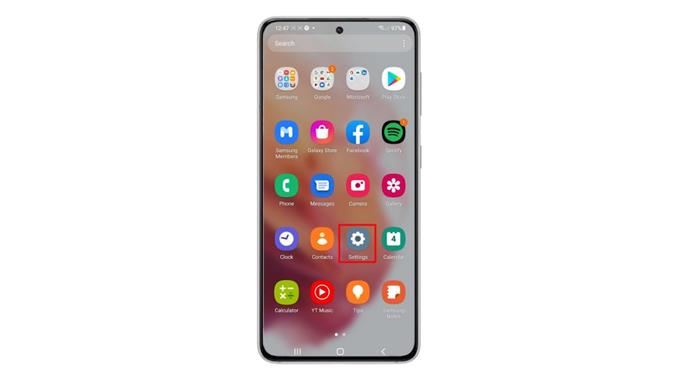
След това се отваря менюто Настройки. Тук ще видите всички основни и разширени функции, които можете да използвате, както и настройки за управление.
- Превъртете надолу или нагоре, за да видите повече елементи. След това докоснете Всичко за телефона в долната част на списъка.
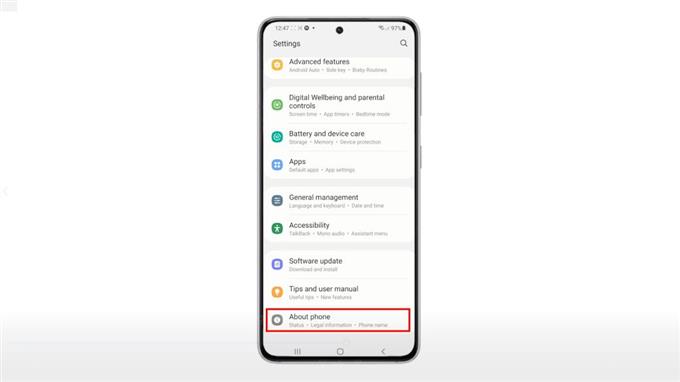
След това ще се зареди менюто About phone. Тук ще видите всички важни подробности за вашето устройство, включително името на устройството, името и номера на модела, серийния номер, правната информация, информацията за софтуера и други.
- Докоснете Информация за софтуера , за да продължите.
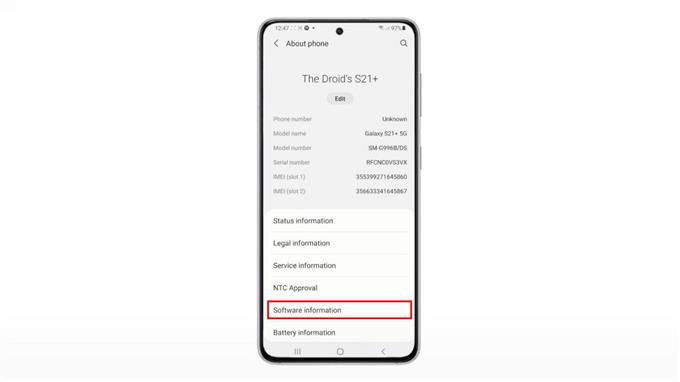
Цялата подходяща информация като текущата версия на One UI и версията на Android на телефона ще попълни следващия дисплей.
- За да активирате Опциите за разработчици, натиснете последователно Номер на компилация седем пъти. След това въведете шаблона за отключване, ако бъдете подканени да продължите.
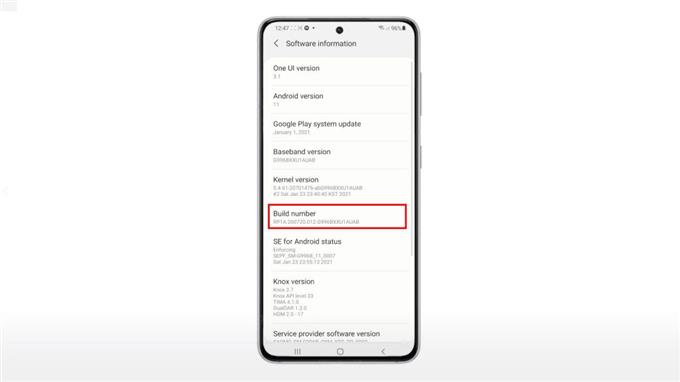
След това ще видите бърза бележка в долната част на екрана, в която се казва, че режимът за програмисти е включен.
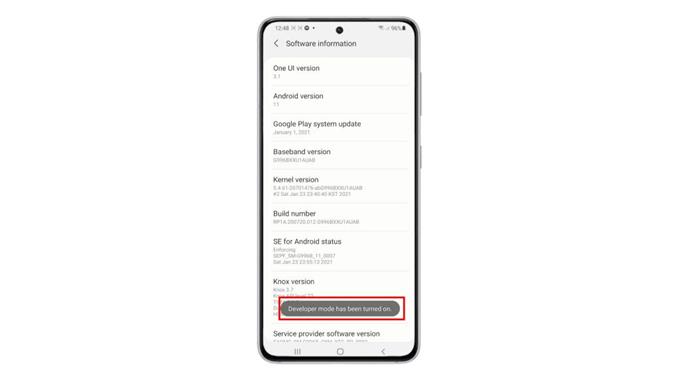
Това означава, че всички скрити функции в опциите за разработчици вече са достъпни на вашия телефон.
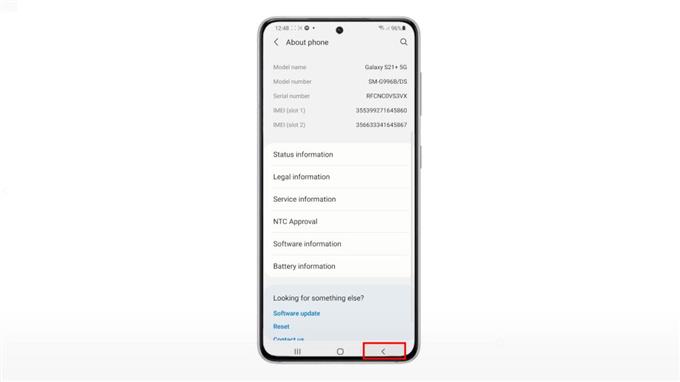
- За достъп до опциите за разработчици докоснете два пъти клавиша Назад , за да се върнете в менюто Настройки.
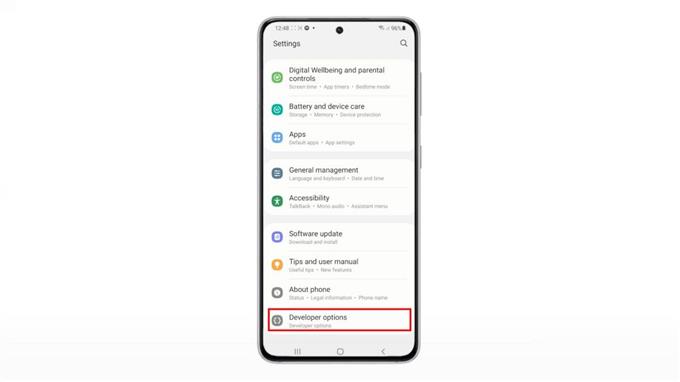
След като стигнете там, превъртете надолу до края на списъка и ще видите добавени опции за програмисти.
- За да видите кои функции са маркирани в менюто Опции за програмисти, докоснете Опции за програмисти.
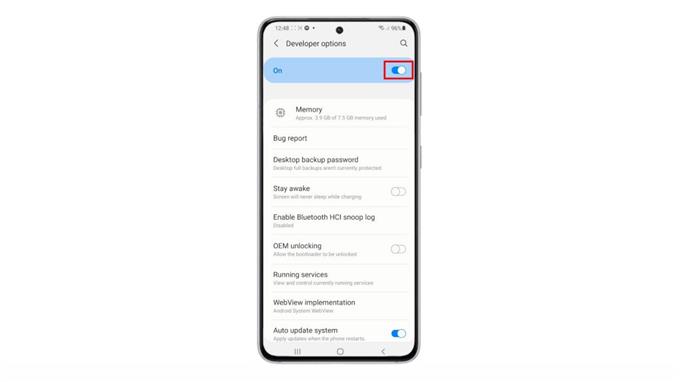
На следващия екран ще видите превключвателя Включен за опции за програмисти.
По това време можете да започнете да превъртате надолу, за да видите всички разширени функции, които можете да активирате и да използвате от това тайно меню.
Ако искате да деактивирате тези функции и да ги скриете отново, просто превключете превключвателя Включено, за да изключите опциите за програмисти.
Просто повторете същите стъпки, когато искате да активирате отново опциите за програмисти на вашето устройство.
И това е!
Кога да активирам опциите за програмисти? #
Отключването на опции за разработчици обикновено е необходимо, когато се справяте с проблеми при свързването на телефона с компютър.
Напредналите потребители обаче използват този режим, за да инсталират ROM като CyanogenMod, да инсталират по-усъвършенствани приложения като файлови undeleters или автоматизатори на задачи.
Въпреки че активирането на опциите за разработчици не анулира гаранцията на вашето устройство, инсталирането на друга операционна система или вкореняването й определено ще го направи. Това е едно важно нещо, което трябва да помислите да се ограничите от това, ако не искате да анулирате гаранцията на телефона си.
Още видео уроци #
За да видите по-изчерпателни уроци и клипове за отстраняване на неизправности на различни мобилни телефони и таблети, не се колебайте да посетите канала AndroidHow в YouTube по всяко време.
Може да искате да прочетете:
- Как да влезете в опциите за програмисти и да активирате USB отстраняване на грешки на Galaxy S10
- Как да активирам режима за програмисти на Galaxy S20
- Как да активирам режима за програмисти на Samsung Galaxy Note 20
- Как да осъществите достъп до опциите за програмисти и да активирате USB отстраняване на грешки на Galaxy S20