Грешка при заключен файл на съдържанието на Steam Лесно поправяне
Грешката при заключен файл на съдържанието на Steam обикновено възниква, когато играта се актуализира. Актуализацията ще се провали, тъй като Steam не може да пише на твърдия диск на компютъра. Има няколко фактора, които могат да причинят този проблем, вариращ от проблем с разрешението до намеса от антивирусната програма.
Steam е най-голямата услуга за дистрибуция на цифрови игри, която се притежава и разработва от Valve. За първи път е издаден през 2003 г. и е един от най-лесните начини за изтегляне и управление на любимите ви заглавия за игри директно на вашия компютър. Днес тя разполага с библиотека с повече от 34 000 заглавия и над 94 милиона активни потребители месечно.
Възникна грешка при актуализиране на играта Съдържанието на Steam е заключено #
Един от проблемите, с които може да се сблъскате, когато стартирате клиента на Steam, е когато не успее да актуализира игра. Има няколко възможни причини, поради които това се случва, поради което ще трябва да направите серия от стъпки за отстраняване на неизправности, за да определите точния виновник.
Предпоставки: Рестартирайте компютъра и рутера, към които е свързан. Трябва да помислите да изключите захранващия кабел на двете устройства, след което да го включите след няколко минути.
Метод 1: Стартирайте Steam като администратор #
Има случаи, когато Steam ще изисква достъп до определени файлове и папки на вашия компютър, които са защитени от Windows. За да предоставите достъп до тези файлове и папки, ще трябва да дадете административни права на Steam.
Необходимо време: 3 минути.
Даване на административни права на Steam
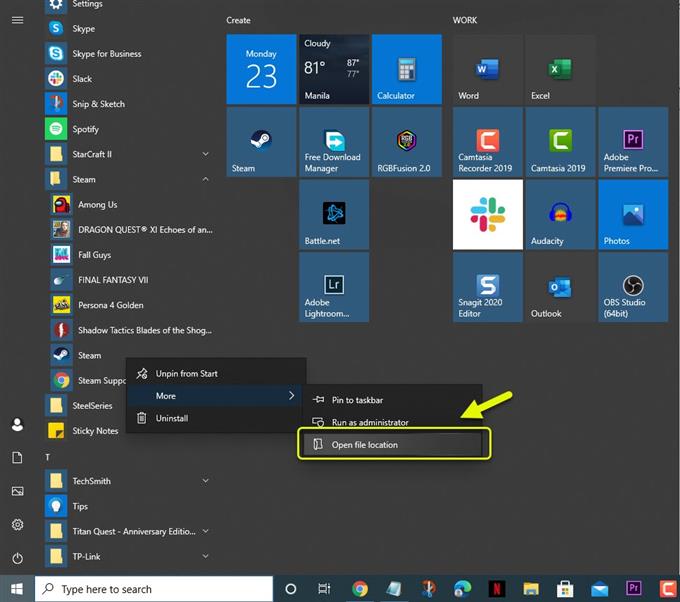
Отидете до местоположението за бърз достъп до Steam.
Можете да направите това, като щракнете с десния бутон върху Steam от списъка с приложения на менюто „Старт“, след което щракнете върху Още, след това отворете местоположението на файла.
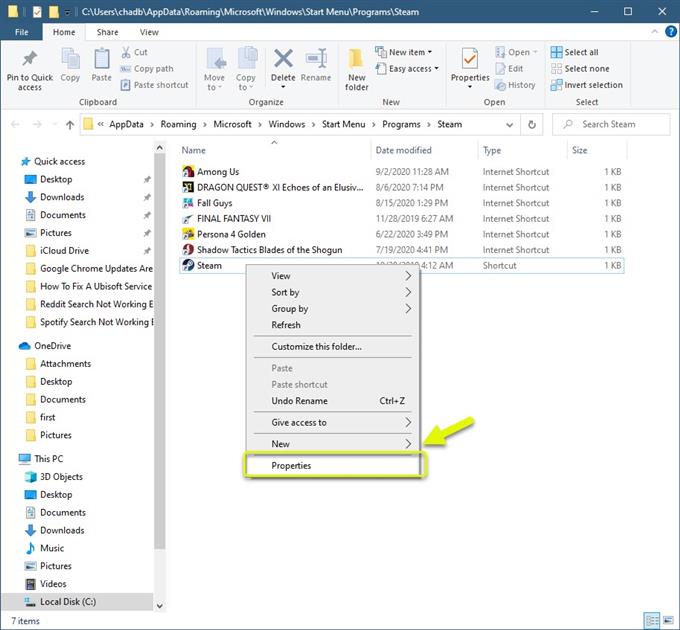
Отворете свойствата на Steam.
Можете да направите това, като щракнете с десния бутон върху прекия път на Steam, след което щракнете върху свойствата.
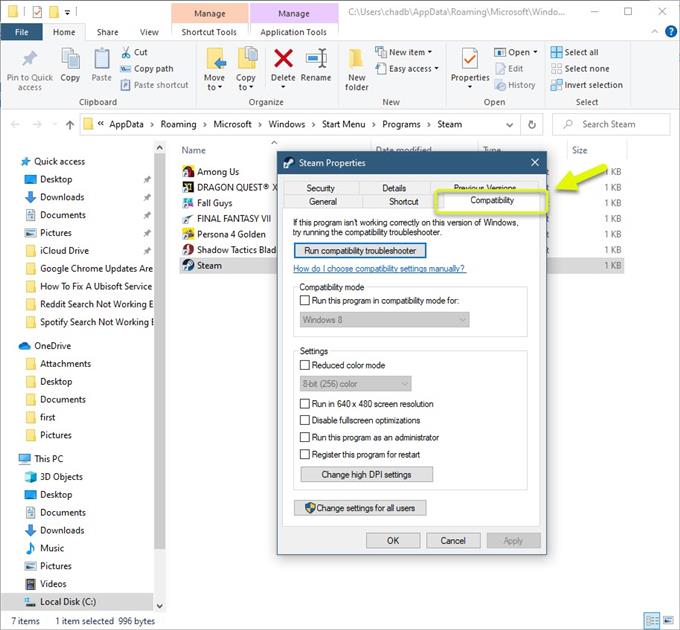
Щракнете върху раздела Съвместимост.
Това обикновено е последният раздел в прозореца Свойства.
Активирайте Стартирайте тази програма като администратор.
Можете да направите това, като се уверите, че кутията му има отметка.
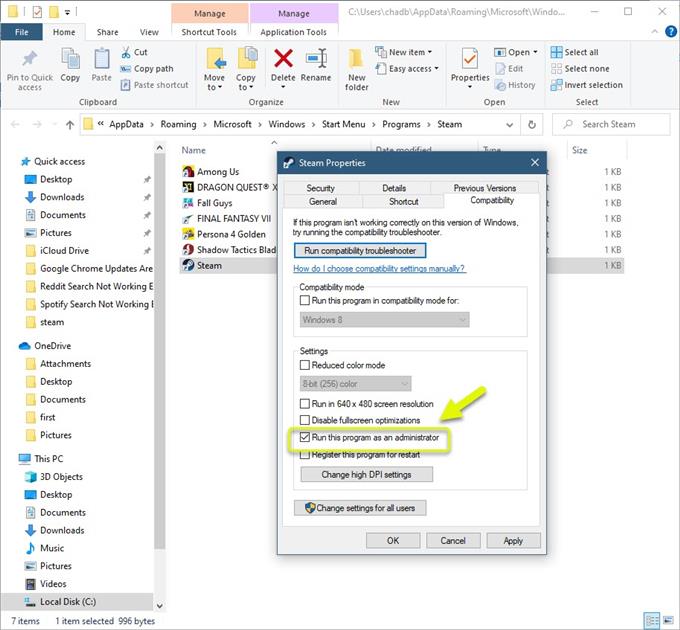
Щракнете върху бутоните Apply и OK.
Това ще запази всички промени, които сте направили.
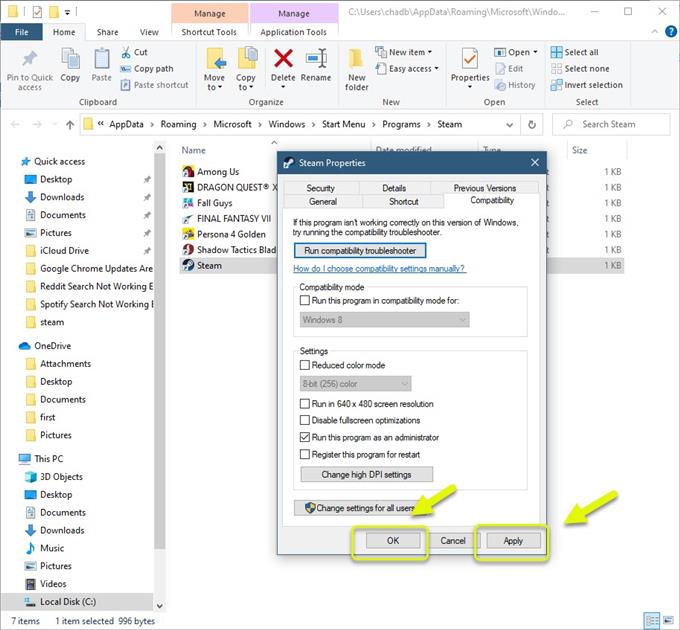
Опитайте да проверите дали проблемът все още възниква.
Метод 2: Временно деактивирайте антивирусната програма на вашия компютър #
Понякога антивирусната програма ще маркира Steam файлове като вируси и ще ги поставя под карантина. За да проверите дали причината за този проблем е антивирусната програма, можете да опитате временно да я изключите и след това да рестартирате компютъра си. Когато компютърът се стартира, опитайте да проверите играта за целостта, с която имате проблем.
Метод 3: Проверете твърдия си диск за грешки, за да коригирате грешка при заключен файл на Steam #
Един възможен фактор, който може да причини този проблем, е лош сектор на твърдия диск. Можете да направите бърза проверка за лоши сектори, като следвате тези стъпки.
- Отворете програмата File Explorer.
- Щракнете върху Този компютър.
- Щракнете с десния бутон върху твърдия диск, в който играта е инсталирана, след което щракнете върху Properties.
- Щракнете върху раздела с инструменти.
- Кликнете върху Проверка под проверка на грешки.
Ако компютърът ви не открие нещо нередно в твърдия диск, ще видите прозорец, в който се посочва, че изобщо не е необходимо да сканирате устройството. Трябва обаче да щракнете върху сканиращото устройство и ако бъдат открити грешки, те ще бъдат отстранени.
След като изпълните стъпките, изброени по-горе, успешно ще поправите грешката в заключения файл на съдържанието на Steam.
Посетете нашия androidhow Youtube канал за повече видеоклипове за отстраняване на неизправности.
Прочетете също: #
- Актуализациите на Chrome са деактивирани от администратора Лесно поправяне