Грешката при публикуването на коментара в YouTube не бе успешна
Грешката в публикуването на коментар в YouTube обикновено се появява, когато се опитвате да публикувате коментар на видеоклип от компютъра си, въпреки че може да се случи и на мобилни устройства. Това обикновено се причинява от рекламен блокер, VPN връзка или повредени кеширани данни.
YouTube е популярна онлайн платформа за споделяне на видео, която позволява на потребителите да качват, гледат, коментират и оценяват видеоклипове. По-голямата част от съдържанието, достъпно на този сайт, се качва от физически лица и те често могат да спечелят комисионна чрез рекламите на своите видеоклипове. Сайтът има над 2 милиарда потребители по целия свят, което го прави една от най-големите платформи за социални медии.
Какво да правите, когато не можете да коментирате видеоклип в YouTube #
Един от проблемите, с които може да се сблъскате, когато се опитвате да коментирате видеоклип в YouTube, е когато не успее. Въвеждането на коментар и опитът да го публикувате ще доведе само до грешка „коментарът не е публикуван“. Ето какво трябва да направите, за да поправите това.
Предпоставка:
- Рестартирайте компютъра и рутера, към които е свързан. Трябва да помислите да изключите захранващия кабел на двете устройства, след което да го включите след няколко минути.
- Уверете се, че браузърът, който използвате, е актуализиран.
Метод 1: Изключете разширението за блокиране на реклами на браузъра #
Една от честите причини за този проблем е активно разширение за блокиране на реклами. Тъй като YouTube се пуска с реклами, той няма да работи добре с рекламен блокер.
Необходимо време: 5 минути.
Изключване на разширението за блокиране на реклами
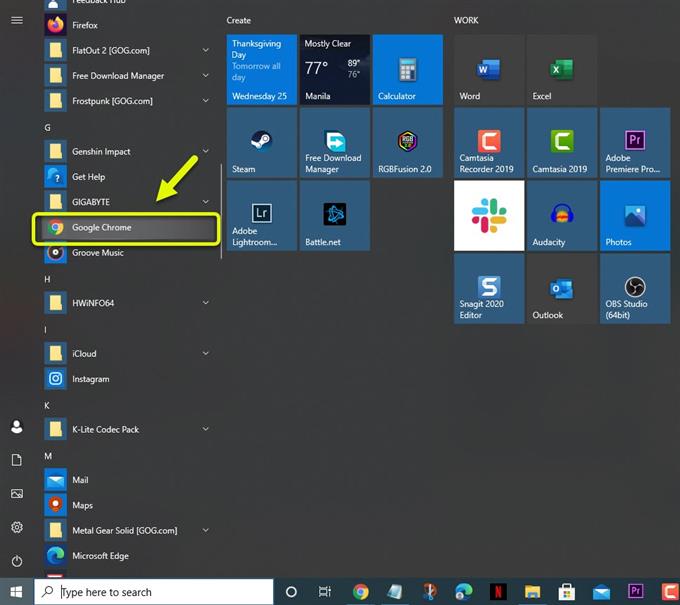
Отворете Google Chrome.
Можете да направите това, като кликнете върху иконата му от списъка с приложения в менюто „Старт“.
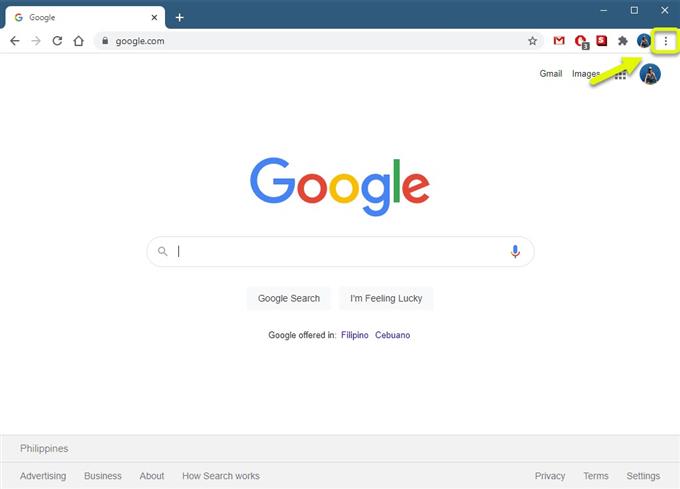
Щракнете върху Меню.
Това са трите вертикални точки, разположени в горната дясна част на браузъра.
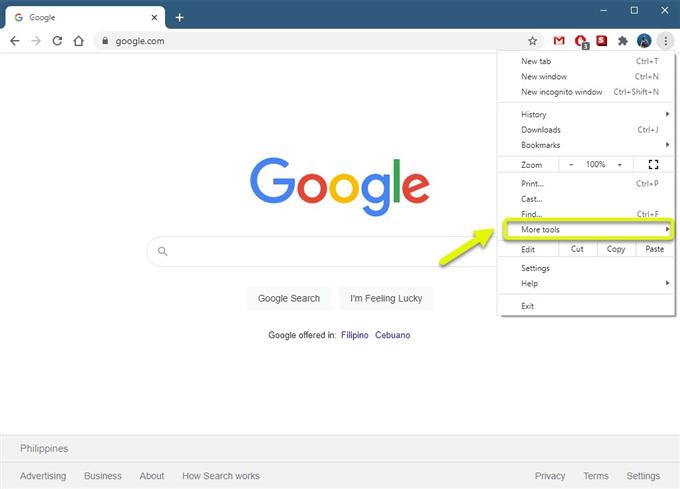
Щракнете върху Още инструменти.
Това ще покаже допълнителните инструменти, до които имате достъп.
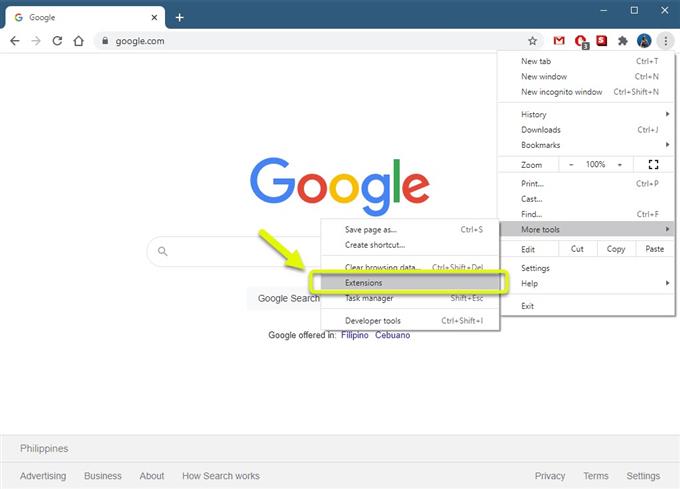
Кликнете върху Разширения.
Това ще ви покаже всички разширения, които сте инсталирали в браузъра.
Изключете Ad blocker.
За да направите това, просто щракнете върху превключвателя, така че да стане сив.
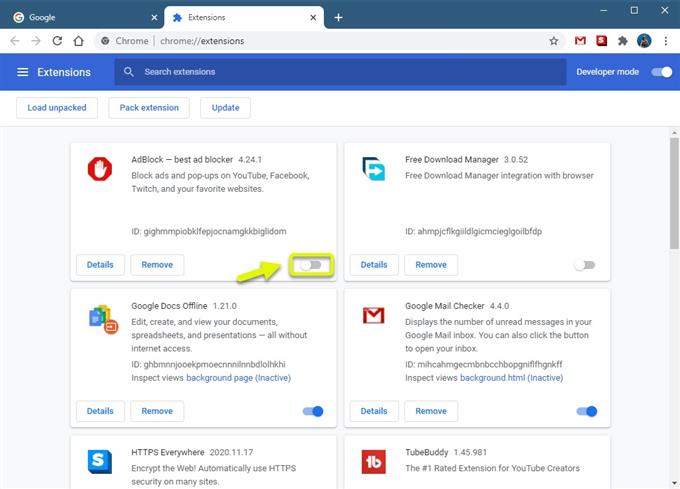
Опитайте да проверите дали проблемът все още възниква.
Метод 2: Деактивирайте VPN връзката, за да разрешите публикация на коментар в YouTube #
YouTube понякога блокира VPN връзка, поради което трябва да опитате да деактивирате VPN на компютъра си, тъй като това може да е причината за проблема.
- Щракнете върху бутона Старт.
- Щракнете върху Настройки.
- Щракнете върху Мрежа и интернет.
- Кликнете върху VPN.
- Изберете VPN, след което щракнете върху прекъсване на връзката.
След като VPN е прекъснат, опитайте да проверите дали проблемът все още възниква.
Метод 3: Изчистете кешираните данни на браузъра #
Понякога проблемът може да бъде причинен от повредени кеширани данни. За да поправите това, просто трябва да изчистите кеша на браузъра си. Ето как да го направите в Google Chrome.
- Отворете Google Chrome.
- Щракнете върху Още.
- Щракнете върху Още инструменти.
- Кликнете върху Изчистване на данните за сърфирането.
- Щракнете върху раздела Разширени.
- Задайте интервал от време на All time.
- Уверете се, че има отметка върху „Бисквитки и други данни от сайта“, „Кеширани изображения и файлове“ и „Пароли и други данни за влизане“.
- Щракнете върху Изчистване на данни.
Метод 4: Излезте, след това влезте в YouTube, за да коригирате неуспешно публикуване на коментар #
Има моменти, когато проблемът може да бъде причинен от комуникационна грешка между вашия компютър и сървъра на YouTube. За да поправите това, трябва да опитате да излезете от акаунта си, след което да влезете отново след няколко минути.
След като изпълните стъпките, изброени по-горе, успешно ще поправите грешката в публикуването на коментар в YouTube.
Посетете нашия androidhow Youtube канал за повече видеоклипове за отстраняване на неизправности.
Прочетете също: #
- YouTube Video Черен екран на компютър